Windows 11 BitLocker Kurtarma Anahtarı Nerede Bulunur? Kayıp Anahtarı Bulma ve Yedekleme Rehberi


 Tepki Ver
Windows 11 BitLocker kurtarma anahtarı nerede bulunur sorusunun cevabı, şifreleme etkinleştirilirken seçilen yedekleme yöntemine göre değişir. BitLocker ekranında istenen anahtar, sürücünün kilidini açan 48 basamaklı bir kurtarma parolasıdır. Önce ekranda görünen kurtarma anahtarı kimliğinin ilk 8 hanesini not edin. Birden fazla anahtar varsa doğru kaydı bu kimlikle eşleştirmeniz gerekir.
En hızlı kontrol noktası çoğu kişisel bilgisayarda Microsoft hesabıdır. Ancak cihaz bir iş veya okul hesabıyla yönetiliyorsa anahtar kuruluşun sistemlerinde tutulabilir. Aşağıdaki adımları sırayla uygulayarak gereksiz biçimde Windows’u sıfırlamadan önce tüm olası kayıt yerlerini kontrol edebilirsiniz. Windows 11 BitLocker kurtarma anahtarı nerede bulunur için doğru sonuca ulaşmak, konunun güncel koşullarını birlikte değerlendirmeyi gerektirir.
BitLocker kurtarma anahtarı Microsoft hesabında nasıl bulunur?
Kişisel Microsoft hesabıyla kurulmuş Windows 11 bilgisayarlarda kurtarma anahtarı çoğu zaman çevrim içi hesaba kaydedilir. Kilitli bilgisayarı kullanamıyorsanız başka bir telefon, tablet veya bilgisayardan şu işlemleri yapın: Uygulamada Windows 11 BitLocker kurtarma anahtarı nerede bulunur değerlendirilirken ayrıntılar tek bir ölçüte göre yorumlanmamalıdır.
- Bir web tarayıcısında Microsoft’un kurtarma anahtarı sayfasını açın.
- Windows 11 cihazında kullanılan Microsoft hesabıyla oturum açın.
- Listelenen cihazlar ve anahtar kimlikleri arasından BitLocker ekranındaki ilk 8 haneyle eşleşeni bulun.
- Karşılık gelen 48 basamaklı anahtarı ekrandaki alana girin.
Microsoft hesabınızda birden fazla cihaz görünüyorsa yalnızca cihaz adına bakmayın; asıl doğrulama ölçütü anahtar kimliğidir. Windows 11 sürüm 24H2 ve sonraki sürümlerde kurtarma ekranı, anahtarla ilişkilendirilmiş Microsoft hesabına dair bir ipucu da gösterebilir. Bu bilgi, doğru hesapla oturum açıp açmadığınızı anlamanıza yardımcı olur. Ayrıntılı resmi adımlar için Microsoft’un BitLocker kurtarma anahtarı bulma rehberine bakabilirsiniz. Bu noktada Windows 11 BitLocker kurtarma anahtarı nerede bulunur hakkında güncel bilgi ve uygulama farkları ayrıca dikkate alınmalıdır.
İş veya okul hesabında BitLocker anahtarı nasıl aranır?
Bilgisayar daha önce bir şirketin, okulun veya başka bir kuruluşun hesabıyla kullanıldıysa anahtar kişisel Microsoft hesabınızda görünmeyebilir. Bu durumda cihazın bağlı olduğu iş veya okul hesabıyla oturum açmayı deneyin. Windows 11 BitLocker kurtarma anahtarı nerede bulunur konusunda karar verirken ilgili adımları sırasıyla kontrol etmek daha sağlıklı olur.
- Başka bir cihazdan kuruluş hesabıyla Microsoft kurtarma portalına giriş yapın.
- Cihazlar bölümünü açıp ilgili Windows 11 bilgisayarını seçin.
- BitLocker anahtarlarını görüntüle seçeneğini açın.
- Listede bulunan anahtar kimliklerini kurtarma ekranındaki kimlikle karşılaştırın.
Kuruluş politikaları nedeniyle kullanıcıların anahtarı doğrudan görmesine izin verilmeyebilir. Böyle bir durumda şirketin bilgi işlem birimi veya okulun teknik desteği, cihaz kimliğini doğruladıktan sonra kurtarma sürecini yürütebilir. Eski bir iş bilgisayarını satın aldıysanız anahtar önceki kullanıcının hesabında ya da kurumun yönetim sisteminde kalmış olabilir. Güncel uygulamada Windows 11 BitLocker kurtarma anahtarı nerede bulunur için öne çıkan ayrıntılar, kullanım senaryosuna göre değişebilir.
Windows 11 BitLocker kurtarma anahtarı nerede bulunur: çevrim dışı kayıtlar
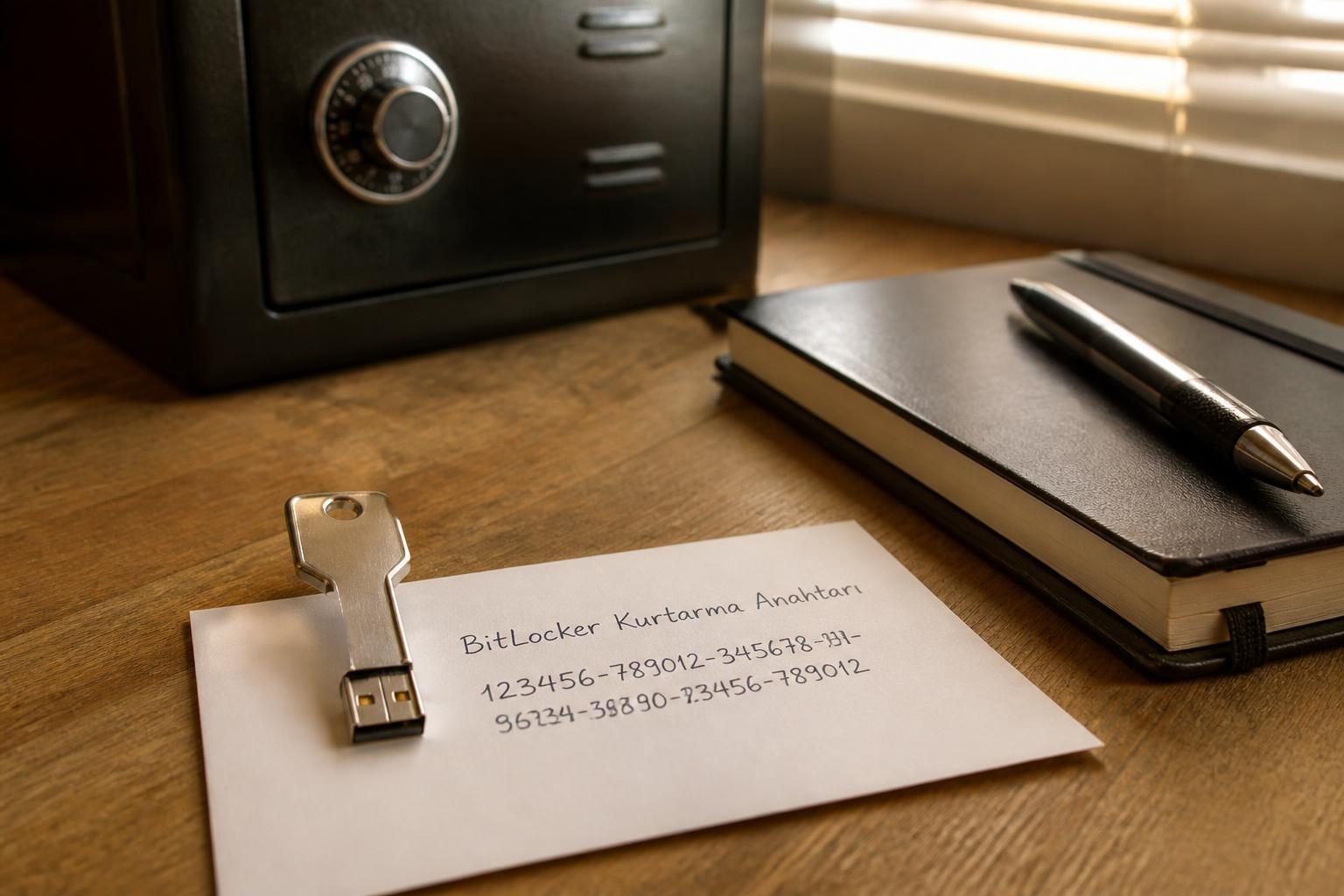
Microsoft hesabında kayıt yoksa BitLocker etkinleştirilirken oluşturulan fiziksel veya dosya tabanlı yedekleri kontrol edin. Anahtar şu yerlerden birine kaydedilmiş olabilir: Windows 11 BitLocker kurtarma anahtarı nerede bulunur ile ilgili bu başlık, kapsam ve güncellik birlikte ele alınarak değerlendirilmelidir.
- Yazdırılmış belge: BitLocker kurulumu sırasında alınan çıktıların ve bilgisayar evraklarının arasına bakın.
- USB bellek: Anahtar metin dosyası olarak kaydedildiyse USB belleği başka bir bilgisayarda açın. Kilitli bilgisayarda dosyayı okumaya çalışmak mümkün olmayabilir.
- Başka bir kullanıcı hesabı: Bilgisayarı sizin yerinize kuran aile üyesinin veya teknik servisin Microsoft hesabını kontrol edin.
- Kurumsal yönetim sistemi: İş veya okul cihazlarında anahtar Microsoft Entra ID ya da Active Directory gibi kuruluş sistemlerinde tutulabilir.
Bulduğunuz her anahtarın kimliğini kurtarma ekranındaki ilk 8 haneyle karşılaştırın. Rastgele bir 48 basamaklı kodu denemek yerine eşleşen kaydı kullanmanız, yanlış anahtarla zaman kaybetmenizi önler.
BitLocker anahtarını Windows 11’de önceden nasıl yedeklersiniz?
Bilgisayarın kilidi şu anda açıksa kurtarma anahtarını beklemeden yedeklemek daha güvenlidir. Başlat menüsünde BitLocker’ı Yönet ifadesini arayın ve ilgili sürücünün yanındaki Kurtarma anahtarınızı yedekleyin seçeneğini açın.
Windows sürümünüze ve cihazın yönetim biçimine göre farklı seçenekler görebilirsiniz:
| Yedekleme yöntemi | Ne zaman tercih edilir? | Dikkat edilmesi gereken |
|---|---|---|
| Microsoft hesabı | Kişisel bilgisayarlarda pratik erişim için | Hesabın parolasını ve iki aşamalı doğrulamayı koruyun |
| USB bellek | Çevrim dışı bir kopya saklamak için | USB’yi bilgisayarla aynı yerde tutmayın |
| Yazdırılmış kopya | Hesaba erişim sorunu yaşanabilecek durumlar için | Belgeyi güvenli ve başkalarının erişemeyeceği yerde saklayın |
Tek bir kopyaya güvenmek yerine, birbirinden bağımsız iki güvenli yöntem kullanmak daha dayanıklıdır. Örneğin Microsoft hesabındaki kayda ek olarak yazdırılmış bir kopya saklayabilirsiniz. Kurtarma anahtarı sürücünün kendisine kaydedilmemelidir; çünkü sürücü kilitliyken bu konuma erişilemez.
BitLocker anahtarı bulunamazsa ne yapılmalı?
Önce doğru Microsoft hesabıyla oturum açtığınızdan, cihazı kuran başka kullanıcıları kontrol ettiğinizden ve iş veya okul hesabını denediğinizden emin olun. USB bellekleri, yazıcı çıktısını ve kurumsal destek kanallarını da gözden geçirin.
Hiçbir kayıt bulunamıyorsa Microsoft, kayıp BitLocker kurtarma anahtarını yeniden oluşturamaz veya sağlayamaz. Kilitlenmeye yol açan BIOS, TPM ya da donanım değişikliği geri alınabiliyorsa bilgisayarı eski durumuna döndürmek işe yarayabilir. Bu mümkün değilse Windows kurtarma seçeneklerindeki sıfırlama işlemi son çare olarak kalır; ancak cihazı sıfırlamak dosyaları silebilir. Veri önemliyse sıfırlamadan önce yetkili bir veri kurtarma veya BT uzmanına danışın.
BitLocker kurtarma anahtarı hakkında sık sorulanlar
Kısa karar: BitLocker ekranında kaldığınızda ilk olarak anahtar kimliğinin ilk 8 hanesini not edin ve Microsoft hesabınızı kontrol edin. Sonuç alamazsanız iş veya okul hesabına, yazdırılmış belgelere ve USB belleğe geçin. Anahtarı bulduktan sonra en az iki güvenli yedek oluşturmak, aynı sorunun tekrarında dosyalarınıza erişimi kolaylaştırır.