Telefonun Depolama Alanı Neden Sürekli Doluyor? Güvenli Temizlik İçin Dosya Türlerini Ayırt Etme Rehberi


 Tepki Ver
Telefonun depolama alanı neden sürekli doluyor diye merak ediyorsanız, sorun genellikle tek bir büyük dosyadan değil; fotoğraf ve videolar, uygulama önbellekleri, indirilen içerikler ve zamanla biriken uygulama verilerinin toplamından kaynaklanır. Alanı rastgele boşaltmak yerine hangi kategorinin ne işe yaradığını bilerek ilerlemek, önemli dosyaların yanlışlıkla silinmesini önler.
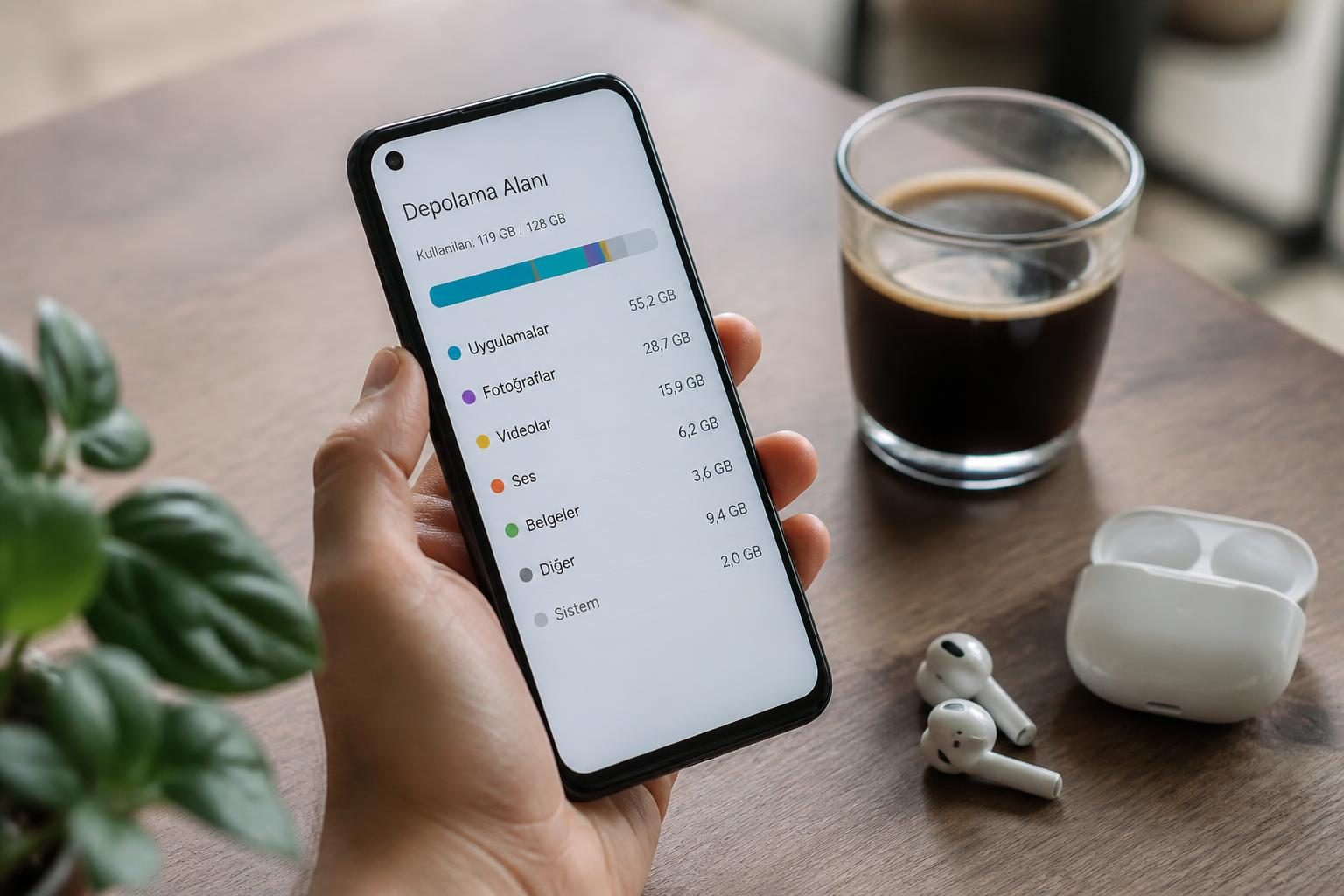
İlk adım, depolama ekranından en fazla alan kullanan kategoriyi bulmaktır. Android telefonlarda genellikle Ayarlar > Depolama, iPhone’da ise Ayarlar > Genel > iPhone Saklama Alanı bölümü kullanılır. iPhone, uygulamaların kapladığı alanı ve bazı temizlik önerilerini aynı ekranda gösterir; Android’de de kategori bazlı dosya inceleme seçenekleri bulunur. ([support.apple.com](https://support.apple.com/en-us/108429?utm_source=openai)) telefonun depolama alanı neden sürekli doluyor için doğru sonuca ulaşmak, konunun güncel koşullarını birlikte değerlendirmeyi gerektirir.
Telefonun depolama alanı neden sürekli doluyor?
Depolama alanının hızlı tükenmesinin en yaygın nedeni, telefonun günlük kullanım sırasında yeni içerikleri otomatik olarak biriktirmesidir. Kamera ile çekilen yüksek çözünürlüklü videolar, mesajlaşma uygulamalarından gelen medya dosyaları ve çevrim dışı izlemek için indirilen içerikler kısa sürede gigabaytlarca yer kaplayabilir. Uygulamada telefonun depolama alanı neden sürekli doluyor değerlendirilirken ayrıntılar tek bir ölçüte göre yorumlanmamalıdır.
- Fotoğraf ve videolar: Özellikle 4K videolar, ağır çekimler ve aynı görüntünün çok sayıda kopyası depolamayı hızla tüketir.
- Uygulama önbelleği: Sosyal medya, video ve müzik uygulamaları görsel, video ve geçici içerikleri daha hızlı açmak için saklar.
- İndirilen dosyalar: PDF’ler, belgeler, kurulum dosyaları, çevrim dışı müzikler ve izlenmiş videolar unutulabilir.
- Uygulama verileri: Önbellekten farklı olarak hesap bilgileri, taslaklar, çevrim dışı içerikler ve uygulama içi dosyalar kalıcı olabilir.
- Sistem verileri: İşletim sistemi, günlükler, geçici güncelleme dosyaları ve çeşitli servis bileşenleri için ayrılan alan zamanla değişebilir.
Bu nedenle yalnızca önbellek temizlemek her telefonda aynı sonucu vermez. En büyük kategori fotoğraflarsa galeri düzenlemek, indirilenler öne çıkıyorsa dosya yöneticisini incelemek daha etkili olur. Bu noktada telefonun depolama alanı neden sürekli doluyor hakkında güncel bilgi ve uygulama farkları ayrıca dikkate alınmalıdır.
Önce fotoğraf ve videoları güvenli biçimde inceleyin
Temizliğe genellikle fotoğraf ve videolardan başlamak mantıklıdır; ancak silmeden önce yedekleme durumunu kontrol edin. Bulut hizmetinde görünen bir dosyanın telefondaki kopyasıyla buluttaki kopyası aynı şey değildir. Yedeklemenin tamamlandığından emin olmadan galeri temizliği yapmak, geri dönüşü zor bir veri kaybına yol açabilir. telefonun depolama alanı neden sürekli doluyor konusunda karar verirken ilgili adımları sırasıyla kontrol etmek daha sağlıklı olur.
Galeride benzer fotoğrafları, ekran görüntülerini, uzun videoları ve mesajlaşma uygulamalarından gelen tekrarları ayrı ayrı değerlendirin. Bir fotoğrafı sildiğinizde çöp kutusuna taşınması, alanın hemen geri kazanılmayacağı anlamına gelebilir. Çöp kutusunu yalnızca silinen içeriklerin artık gerekli olmadığını kontrol ettikten sonra boşaltın. Güncel uygulamada telefonun depolama alanı neden sürekli doluyor için öne çıkan ayrıntılar, kullanım senaryosuna göre değişebilir.
Android’de Google Fotoğraflar’a yedeklenmiş içeriklerin cihazdaki kopyalarını kaldırmaya yönelik seçenekler bulunabilir. Bu işlem, yedekleme gerçekten tamamlandıysa telefonda yer açabilir; yine de kritik fotoğrafları farklı bir yerde kontrol etmek daha güvenlidir. ([support.google.com](https://support.google.com/googleplay/answer/7431795?hl=en&utm_source=openai)) telefonun depolama alanı neden sürekli doluyor ile ilgili bu başlık, kapsam ve güncellik birlikte ele alınarak değerlendirilmelidir.
Önbellek ile uygulama verisini karıştırmayın
Önbellek, uygulamanın yeniden oluşturabileceği geçici dosyalardan oluşur. Örneğin daha önce görüntülediğiniz küçük resimler veya geçici akış verileri bu sınıfa girebilir. Önbelleği temizlemek çoğu durumda hesabınızı silmez; fakat uygulama sonraki açılışta bazı içerikleri yeniden indirebilir ve ilk kullanım kısa süreliğine yavaşlayabilir. Pratikte telefonun depolama alanı neden sürekli doluyor için doğru yaklaşım, temel bilgileri somut koşullarla birleştirmektir.
Veriyi temizle, depolamayı temizle veya benzer ifadeler ise daha kapsamlıdır. Bu seçenek uygulamanın yerel dosyalarını, oturumunu, ayarlarını ve indirilmiş içeriklerini kaldırabilir. Özellikle not, taslak, çevrim dışı harita veya mesajlaşma uygulamalarında bu düğmeye basmadan önce uygulama içindeki yedekleme seçeneklerini kontrol edin. telefonun depolama alanı neden sürekli doluyor açısından bu bölümdeki ayrıntılar, sonucu doğrudan etkileyebilecek noktaları açıklar.
Pratik kural şudur: Uygulama sorun çıkarmıyorsa önce yalnızca önbelleği değerlendirin. Alanı asıl tüketen bölüm uygulama verisiyse, silme işleminden önce o uygulamanın kendi ayarlarında medya ve indirme yönetimini arayın. Google da önbellek temizleme ile uygulama verisini silmenin farklı sonuçları olduğunu açıkça belirtiyor. ([support.google.com](https://support.google.com/android/answer/15728899?hl=en&utm_source=openai)) Bu nedenle telefonun depolama alanı neden sürekli doluyor değerlendirmesinde istisnalar ve güncel düzenlemeler göz ardı edilmemelidir.
İndirilenler klasörünü ve çevrim dışı içerikleri kontrol edin
İndirilenler klasörü, telefon temizliğinde en fazla gözden kaçan alanlardan biridir. Tarayıcıdan indirilen belgeler, e-posta ekleri, QR kodla kaydedilen dosyalar ve sosyal medya uygulamalarının oluşturduğu kopyalar burada bulunabilir.
- Dosya yöneticisini açın ve dosyaları boyuta veya tarihe göre sıralayın.
- İşiniz biten kurulum dosyalarını, tekrar indirilebilecek belgeleri ve izlenmiş videoları ayırın.
- Şüpheli dosyaları silmeden önce adını, uzantısını ve hangi uygulamadan geldiğini kontrol edin.
- Çöp kutusu varsa son kez gözden geçirip daha sonra boşaltın.
Netflix, Spotify, YouTube, harita ve podcast uygulamalarındaki çevrim dışı içerikler çoğu zaman normal dosya klasöründe görünmeyebilir. Bu içerikleri ilgili uygulamanın indirmeler bölümünden kaldırmak gerekir. Android yardım sayfaları da farklı kaynaklardan indirilen içeriklerin, çoğunlukla onları indiren uygulama içinden silinmesi gerektiğini belirtiyor. ([support.google.com](https://support.google.com/googleplay/answer/7431795?hl=en&utm_source=openai))
Android ve iPhone’da uygulama alanını azaltma
Android’de depolama ekranından büyük uygulamaları belirleyip kullanılmayanları kaldırabilir, destekleyen cihazlarda uygulama arşivleme özelliğini kullanabilirsiniz. Arşivleme, uygulamanın kendisini kaldırırken kişisel verileri korumayı hedefler; uygulama daha sonra mağazadan yeniden indirilebilir. Bu seçenek her cihazda ve her uygulamada aynı şekilde sunulmayabilir. ([support.google.com](https://support.google.com/android/answer/15523443?hl=en&utm_source=openai))
iPhone’da uygulama ayrıntılarına girerek uygulamayı kaldırabilir veya kullanılmayan uygulamaları boşaltma seçeneğini etkinleştirebilirsiniz. Boşaltma, uygulamanın kendisini kaldırırken belgeleri ve verileri korur; uygulama simgesi cihazda kalır ve gerektiğinde yeniden indirilebilir. Tamamen silme ise uygulamayla ilişkili verileri de kaldırabilir. ([support.apple.com](https://support.apple.com/guide/iphone/manage-storage-on-iphone-iph47c931112/ios?utm_source=openai))
Her iki platformda da yalnızca uygulama boyutuna bakmayın. Uygulamanın yanında görünen veri miktarı çok yüksekse, sorun uygulamanın kendisinden çok indirilmiş medya, taslak veya yerel içerikler olabilir.
Sistem verileri neden artar ve ne zaman müdahale edilmeli?
Sistem veya diğer veriler kategorisi; işletim sistemi bileşenleri, günlükler, önbellekler, indeksler ve geçici dosyaları içerebilir. Bu alanın miktarı telefon modeline, işletim sistemi sürümüne ve kullanılan uygulamalara göre değişir. Bu yüzden internette önerilen rastgele klasör silme işlemleri yerine, önce işletim sisteminin sunduğu depolama önerilerini kullanın.
Sistem verileri kısa süreliğine yükselmişse telefon yeniden başlatıldıktan veya tamamlanmamış bir güncelleme süreci sona erdikten sonra miktar değişebilir. Alan kritik seviyedeyse büyük videoları ve indirilen içerikleri temizlemek, sistem klasörlerine müdahale etmekten daha güvenli bir ilk adımdır.
Güvenli temizlik için kısa kontrol listesi
- Depolama ekranında en büyük kategoriyi belirleyin.
- Önemli fotoğraf ve videoların yedeğini doğrulayın.
- Önce büyük ve gereksiz medya dosyalarını ayıklayın.
- İndirilenler ve çevrim dışı içerikleri uygulama bazında inceleyin.
- Önbellek temizleme ile uygulama verisi silme seçeneklerini ayırın.
- Çöp kutularını hemen değil, son kontrolden sonra boşaltın.
- Sistem klasörlerini ve ne işe yaradığını bilmediğiniz dosyaları silmeyin.
Depolama alanı yeniden hızla doluyorsa otomatik medya indirme ayarlarını, kamera video çözünürlüğünü ve kullandığınız uygulamaların çevrim dışı içeriklerini gözden geçirin. Sorunun kaynağını kategori bazında takip etmek, aynı temizliği sürekli tekrarlamaktan daha kalıcı bir çözüm sağlar.