USB-C Kablo Alırken Watt, Veri Hızı ve Görüntü Desteği Nasıl Kontrol Edilir?


 Tepki Ver
USB-C kablo alırken nelere dikkat edilmeli? sorusunun yanıtı, kabloyu yalnızca telefon şarj etmek için mi yoksa dosya aktarımı ve harici ekran bağlantısı için mi kullanacağınıza göre değişir. USB-C aynı fiziksel konektörü ifade eder; ancak her USB-C kablo aynı gücü, veri hızını veya görüntü sinyalini desteklemez.
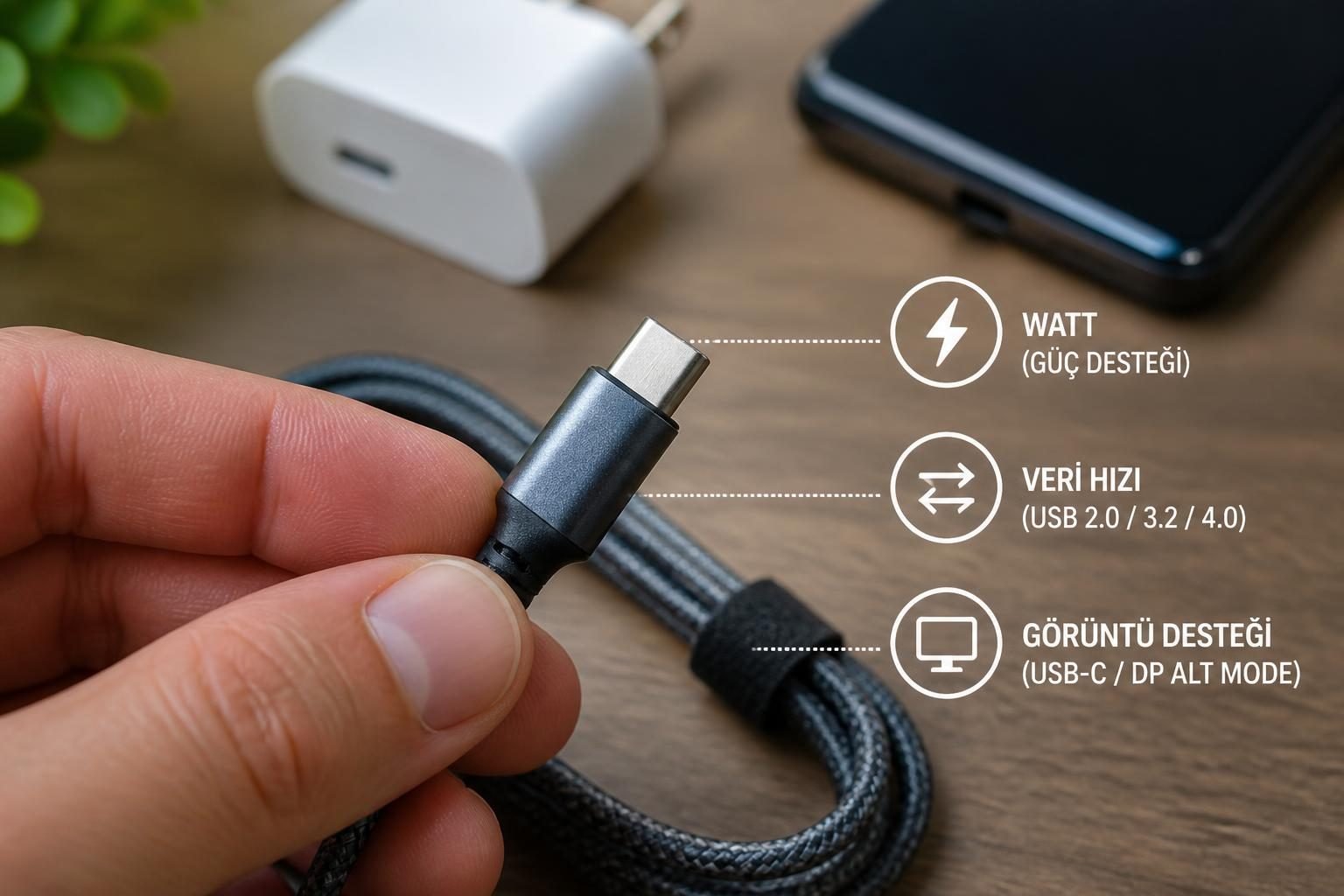
Bu nedenle satın alma öncesinde ürün kutusundaki üç bilgiyi kontrol etmek gerekir: watt değeri, veri aktarım hızı ve video ya da Alt Mode desteği. USB Implementers Forum da USB-C, USB Power Delivery, USB 3.2 ve USB4 ifadelerinin birbirinin yerine kullanılmaması gerektiğini belirtiyor. ([usb.org](https://www.usb.org/sites/default/files/usb_type-c_language_product_and_packaging_guidelines_20230320.pdf?utm_source=openai)) USB-C kablo alırken nelere dikkat edilmeli için doğru sonuca ulaşmak, konunun güncel koşullarını birlikte değerlendirmeyi gerektirir.
USB-C kablo alırken nelere dikkat edilmeli?
İlk adım, kablonun hangi cihazlarla kullanılacağını netleştirmektir. Sadece akıllı telefon veya kulaklık şarj edecekseniz yüksek veri hızına sahip bir kabloya çoğu zaman ihtiyaç duymazsınız. Harici SSD, kamera veya bilgisayar bağlantısında ise USB 2.0 seviyesinde kalan bir kablo beklenenden çok daha yavaş olabilir. Uygulamada USB-C kablo alırken nelere dikkat edilmeli değerlendirilirken ayrıntılar tek bir ölçüte göre yorumlanmamalıdır.
Dizüstü bilgisayarı şarj etmek ya da monitöre tek kabloyla bağlamak istiyorsanız kablonun yalnızca “USB-C” yazması yeterli değildir. Şarj adaptörünün gücü kadar kablonun taşıyabileceği güç ve cihazların desteklediği protokoller de önemlidir. Bu noktada USB-C kablo alırken nelere dikkat edilmeli hakkında güncel bilgi ve uygulama farkları ayrıca dikkate alınmalıdır.
Watt değeri nasıl okunur?
USB-C kablolarda 60W veya 240W gibi değerler, kablonun desteklediği güç seviyesini gösterir. USB Power Delivery standardı, uygun cihaz ve adaptör kombinasyonunda 240W’a kadar güç aktarımını tanımlar; fakat bu, her cihazın bu gücü alacağı anlamına gelmez. Gerçek şarj gücü adaptör, cihaz ve kablonun ortak desteklediği en yüksek seviyeye göre belirlenir. ([usb.org](https://www.usb.org/usb-charger-pd?utm_source=openai)) USB-C kablo alırken nelere dikkat edilmeli konusunda karar verirken ilgili adımları sırasıyla kontrol etmek daha sağlıklı olur.
- Telefon ve tablet: Üreticinin önerdiği adaptör gücünü karşılayan 60W sınıfı bir kablo genellikle yeterlidir.
- Ultrabook ve günlük dizüstü bilgisayar: 60W veya cihazın gerektirdiği daha yüksek değer kontrol edilmelidir.
- Güçlü dizüstü bilgisayarlar: 100W üzeri kullanım için 240W destekli kablo ve uyumlu USB PD adaptörü gerekebilir.
Kablonun üzerinde veya ambalajında güç simgesi bulunmuyorsa yalnızca ürün başlığındaki “hızlı şarj” ifadesine güvenmeyin. USB-IF sertifikalı USB-C–USB-C kablolarda 60W veya 240W güç işaretlerinin kullanılmasını şart koşuyor; bu işaretler, teknik bilgiyi daha kolay karşılaştırmayı amaçlıyor. ([usb.org](https://www.usb.org/cable_connector?utm_source=openai)) Güncel uygulamada USB-C kablo alırken nelere dikkat edilmeli için öne çıkan ayrıntılar, kullanım senaryosuna göre değişebilir.
Veri aktarım hızını konektör şeklinden anlayamazsınız
USB-C ucunun iki taraflı ve küçük olması, kablonun hızlı veri taşıdığı anlamına gelmez. USB 2.0 tabanlı bir USB-C kablo 480 Mbps seviyesinde kalabilir. Bazı şarj odaklı kablolar bu sınıfa girerken USB 3.2, USB4 veya Thunderbolt destekli modeller çok daha yüksek bant genişliği sunar. USB-IF, USB-C adının tek başına USB 3.2 veya USB4 anlamına gelmediğini açıkça belirtiyor. ([usb.org](https://www.usb.org/sites/default/files/usb_type-c_language_product_and_packaging_guidelines_20230320.pdf?utm_source=openai)) USB-C kablo alırken nelere dikkat edilmeli ile ilgili bu başlık, kapsam ve güncellik birlikte ele alınarak değerlendirilmelidir.
| İhtiyaç | Kontrol edilmesi gereken ifade | Yanlış beklenti |
|---|---|---|
| Telefon şarjı | Güç değeri ve USB PD uyumu | Her USB-C kablonun hızlı veri aktaracağı düşüncesi |
| Harici SSD | USB 10Gbps, 20Gbps, USB4 veya Thunderbolt | Sadece “Type-C” yazısının yeterli sanılması |
| Büyük dosya yedekleme | Cihaz ve kablonun aynı veri standardını desteklemesi | Kablonun teorik hızının her zaman alınacağı beklentisi |
Ürün açıklamasında yalnızca “hızlı senkronizasyon” yazıyor, ancak Mbps veya Gbps değeri belirtilmiyorsa veri performansı konusunda temkinli olun. Ayrıca kablo hızının yanında bilgisayar portu, telefonun USB standardı ve depolama biriminin performansı da sonucu sınırlar. Pratikte USB-C kablo alırken nelere dikkat edilmeli için doğru yaklaşım, temel bilgileri somut koşullarla birleştirmektir.
Harici ekran için hangi desteğe bakılmalı?
USB-C üzerinden görüntü aktarımı için hem cihazın hem de kablonun uygun video altyapısını desteklemesi gerekir. En sık karşılaşılan ifade DisplayPort Alt Mode veya “DisplayPort over USB-C” ibaresidir. VESA’ya göre bu teknoloji, USB-C bağlantısı üzerinden görüntü ve ses aktarımını mümkün kılar; uygun adaptörlerle HDMI, DVI veya VGA ekranlara bağlantı da yapılabilir. ([displayport.org](https://www.displayport.org/pr/rise-of-usb-type-c-connector-drives-growth-in-displayport-standard-adoption-vesa-membership/?utm_source=openai))
Bu noktada “USB-C kablo alırken nelere dikkat edilmeli” sorusunun en kritik yanıtlarından biri şudur: Kablo yalnızca şarj ve USB 2.0 verisi için tasarlanmışsa harici monitörde çalışmayabilir. Apple da bazı USB-C şarj kablolarının veri aktarımını 480 Mbps ile sınırladığını ve video desteği sunmadığını belirtiyor. ([support.apple.com](https://support.apple.com/en-euro/111750?utm_source=openai))
Monitör bağlantısı için ürün sayfasında video support, DisplayPort Alt Mode, USB4 veya Thunderbolt gibi ifadeleri arayın. 4K yüksek yenileme hızı, çoklu ekran veya tek kablo üzerinden görüntü ve şarj gibi senaryolarda daha yüksek bant genişlikli ve tam özellikli kablo tercih edilmelidir.
Etiket ve ürün açıklaması nasıl karşılaştırılır?
- Güç ihtiyacını yazın: Telefon, tablet veya dizüstü bilgisayarınızın istediği watt değerini belirleyin.
- Veri hızını seçin: Harici disk kullanacaksanız en azından cihazınızın desteklediği Gbps seviyesini arayın.
- Görüntü gereksinimini kontrol edin: Monitör, dock veya USB-C–HDMI adaptörü için video desteği açıkça yazılmalıdır.
- Kablo uçlarını doğrulayın: USB-C–USB-C ile USB-A–USB-C aynı kullanım alanına sahip değildir.
- Uzunluğu gözden geçirin: Çok uzun kablolar yüksek hız ve güç aktarımında daha sık teknik sınırlamayla karşılaşabilir.
Belirsiz ürün açıklamalarında “100W hızlı şarj” ifadesi bulunup veri hızı veya görüntü desteği belirtilmiyorsa bu kabloyu yalnızca şarj amacıyla değerlendirmek daha güvenlidir. Sertifika ve açık teknik değerler, marka sloganlarından daha anlamlı bir karşılaştırma sağlar.
İhtiyaca göre kısa seçim rehberi
| Kullanım senaryosu | Uygun kablo profili |
|---|---|
| Telefonu ve tableti şarj etmek | Cihazın ihtiyacını karşılayan watt değeri, USB PD uyumu |
| Telefon ile bilgisayar arasında dosya aktarmak | İstenen veri hızını açıkça belirten USB-C kablo |
| Harici SSD kullanmak | USB 10Gbps veya üzeri; cihazlarla uyumlu standart |
| Dizüstü bilgisayarı monitöre bağlamak | DisplayPort Alt Mode, USB4 veya Thunderbolt desteği |
Sık sorulan sorular
Son karar
USB-C kablo seçiminde konektörün şekli başlangıç noktasıdır, karar ölçütü değildir. Sadece şarj için watt değerini; dosya aktarımı için Gbps bilgisini; monitör bağlantısı için ise görüntü desteğini arayın. Bu üç bilgiden biri eksikse kablonun beklentinizi karşılayacağını varsaymak yerine daha açık teknik özelliklere sahip bir model seçin.
USB-C bağlantısının cihazdan cihaza değişen sınırlarını anlamak için Android telefonda depolama alanı açma rehberimizdeki aktarım ve depolama senaryolarına da göz atabilirsiniz.