Oyunlarda FPS Düşüşü Nasıl Düzeltilir? Ekran Kartı, Sürücü ve Grafik Ayarı Kontrolü


 Tepki Ver
Oyunlarda FPS düşüşü nasıl düzeltilir sorusunun tek bir cevabı yoktur. Sorun bazen ekran kartının yük altında zorlanmasından, bazen işlemci veya RAM yetersizliğinden, bazen de sürücü ve grafik ayarlarının uyumsuzluğundan kaynaklanır. En doğru yaklaşım, rastgele ayar değiştirmek yerine belirtileri ölçerek en düşük riskli kontrolden başlamaktır.
Önce düşüşün sürekli mi yoksa yalnızca belirli anlarda mı yaşandığını belirleyin. Tüm oyunlarda düşük FPS görülüyorsa sistem veya sürücü tarafı, yalnızca tek oyunda yaşanıyorsa oyun ayarları, güncellemesi ya da optimizasyonu daha güçlü adaydır. oyunlarda FPS düşüşü nasıl düzeltilir için doğru sonuca ulaşmak, konunun güncel koşullarını birlikte değerlendirmeyi gerektirir.
FPS düşüşünün kaynağı nasıl anlaşılır?
Oyun içi FPS göstergesinin yanında mümkünse GPU kullanımı, CPU kullanımı, sıcaklık, RAM tüketimi ve kare sürelerini de izleyin. Ortalama FPS tek başına yeterli değildir; kısa süreli takılmalar çoğu zaman kare süresindeki ani sıçramalarla anlaşılır. Steam’in performans rehberinde de yavaşlamaların aşırı ısınma, düşük bellek ve depolama gecikmeleri gibi farklı nedenleri olabileceği belirtiliyor. Steam’in donanım sorun giderme önerileri bu ayrımı yapmak için yararlı bir başlangıç noktasıdır. Uygulamada oyunlarda FPS düşüşü nasıl düzeltilir değerlendirilirken ayrıntılar tek bir ölçüte göre yorumlanmamalıdır.
| Belirti | Muhtemel neden | İlk kontrol |
|---|---|---|
| Çözünürlük düşünce FPS artıyor | Ekran kartı sınırı | GPU kullanımı ve grafik ayarları |
| Çözünürlük düşünce FPS değişmiyor | İşlemci, RAM veya oyun motoru sınırı | CPU kullanımı, arka plan uygulamaları ve bellek |
| Bir süre sonra FPS düşüyor | Isınma ve termal kısma | CPU/GPU sıcaklığı ve fan davranışı |
| Sadece güncelleme sonrası başladı | Sürücü veya oyun güncellemesi | Sürücüyü geri alma ve oyun dosyalarını doğrulama |
Oyunlarda FPS düşüşü nasıl düzeltilir: güvenli kontrol sırası
1. Bilgisayarı ve oyunu yeniden başlatın
Uzun süre açık kalan uygulamalar RAM tüketebilir veya arka planda güncelleme başlatabilir. Oyunu kapatın, gereksiz tarayıcı sekmelerini ve kayıt araçlarını sonlandırın, ardından sistemi yeniden başlatın. Bu adım kalıcı bir çözüm değildir ancak sorunun geçici kaynaklı olup olmadığını gösterir. Bu noktada oyunlarda FPS düşüşü nasıl düzeltilir hakkında güncel bilgi ve uygulama farkları ayrıca dikkate alınmalıdır.
2. Güç ve GPU seçimini kontrol edin
Dizüstü bilgisayarlarda oyun sırasında cihazın prize takılı olması önemlidir. Windows’ta Ayarlar > Sistem > Ekran > Grafik yolundan oyunu seçerek yüksek performanslı GPU’yu belirleyebilirsiniz. Windows 11, birden fazla grafik işlemcisi bulunan sistemlerde uygulama bazında “Yüksek performans” seçeneği sunar. ([support.microsoft.com](https://support.microsoft.com/en-us/windows/hardware/display-graphics/optimizations-for-windowed-games-in-windows-11?utm_source=openai)) oyunlarda FPS düşüşü nasıl düzeltilir konusunda karar verirken ilgili adımları sırasıyla kontrol etmek daha sağlıklı olur.
Oyunun dahili ekran kartıyla açılması, güçlü ekran kartı bulunan dizüstülerde beklenenden düşük FPS’ye yol açabilir. Değişiklikten sonra oyunu tamamen kapatıp yeniden açın. Güncel uygulamada oyunlarda FPS düşüşü nasıl düzeltilir için öne çıkan ayrıntılar, kullanım senaryosuna göre değişebilir.
3. Sıcaklık ve hava akışını inceleyin
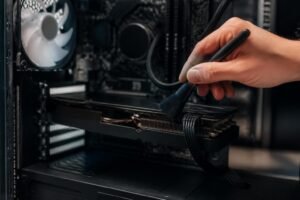
FPS başlangıçta normal olduğu hâlde birkaç dakika sonra düşüyorsa sıcaklık kaynaklı performans kısıtlaması ihtimali artar. Kasanın veya dizüstünün hava girişlerini kapatmayın, fan ve filtrelerdeki tozu temizleyin. İşlemci frekansı düşerken sıcaklık yükseliyorsa termal kısma yaşanıyor olabilir. oyunlarda FPS düşüşü nasıl düzeltilir ile ilgili bu başlık, kapsam ve güncellik birlikte ele alınarak değerlendirilmelidir.
Bu durumda yalnızca grafik ayarlarını düşürmek sorunu çözmeyebilir. Kasa içi hava akışını düzeltmek, dizüstünde sert ve düz bir yüzey kullanmak, fanların çalıştığını kontrol etmek ve gerekirse termal bakım yaptırmak daha doğru adımdır. Pratikte oyunlarda FPS düşüşü nasıl düzeltilir için doğru yaklaşım, temel bilgileri somut koşullarla birleştirmektir.
4. Ekran kartı sürücüsünü güncelleyin veya geri alın
Yeni çıkan oyunlarda ekran kartı üreticilerinin oyun odaklı sürücüleri uyumluluk ve performans düzeltmeleri içerebilir. NVIDIA, Game Ready sürücülerinin yeni oyunlar için geliştiricilerle birlikte test edildiğini belirtiyor. ([nvidia.com](https://www.nvidia.com/en-us/geforce/game-ready-drivers/?utm_source=openai)) AMD tarafında da sürücü profilleri ve oyun bazlı grafik ayarları kullanılabiliyor. ([amd.com](https://www.amd.com/en/resources/support-articles/faqs/dh3-012.html?utm_source=openai)) oyunlarda FPS düşüşü nasıl düzeltilir açısından bu bölümdeki ayrıntılar, sonucu doğrudan etkileyebilecek noktaları açıklar.
Ancak FPS düşüşü bir sürücü güncellemesinden hemen sonra başladıysa her zaman en yeni sürücü en iyi seçenek olmayabilir. Windows Aygıt Yöneticisi’nde Görüntü bağdaştırıcıları > Özellikler > Sürücü > Sürücüyü geri al seçeneği varsa önceki sürümü deneyin. Microsoft da güncelleme sonrası grafik sorunlarında sürücüyü geri alma seçeneğini öneriyor. ([support.microsoft.com](https://support.microsoft.com/en-us/windows/hardware/display-graphics/troubleshoot-screen-flickering-in-windows?utm_source=openai)) Bu nedenle oyunlarda FPS düşüşü nasıl düzeltilir değerlendirmesinde istisnalar ve güncel düzenlemeler göz ardı edilmemelidir.
Grafik ayarlarında FPS için önce neler düşürülmeli?
Her ayarı en düşüğe çekmek yerine performans maliyeti yüksek seçenekleri sırayla değiştirin. İlk olarak ışın izleme, gölgeler, ortam aydınlatması, yansıma kalitesi, yoğun parçacık efektleri ve yüksek seviyeli kenar yumuşatma seçeneklerini azaltın. Bu ayarlar görüntü kalitesini etkileyebilir ancak çoğu oyunda FPS üzerinde çözünürlükten sonra en belirgin farkı oluşturur.
- Çözünürlük: GPU kullanımı yüksekse düşürmek genellikle en hızlı çözümdür.
- Render ölçeği: Görüntüyü tamamen bulanıklaştırmadan yükü azaltabilir; yüzdeyi kademeli değiştirin.
- Işın izleme: Destekleyen oyunlarda performans maliyeti yüksektir.
- Gölge ve yansıma: Orta seviyeye çekmek çoğu zaman görüntü ile performans arasında dengeli sonuç verir.
- Kenar yumuşatma: Yüksek seviyeler FPS’yi azaltabilir; daha hafif bir seçenek deneyin.
AMD, yüksek görüntü kalitesinin performansı etkileyebileceğini ve ayarların görüntü kalitesi ile FPS arasında denge kuracak şekilde değiştirilmesi gerektiğini açıklıyor. ([amd.com](https://www.amd.com/en/resources/support-articles/faqs/dh-012.html?utm_source=openai)) NVIDIA ekran kartlarında desteklenen oyunlar için üreticinin otomatik optimizasyon önerileri de başlangıç profili olarak kullanılabilir; ancak rekabetçi oyunlarda gecikme ve görüntü netliği ayrıca kontrol edilmelidir.
FPS hâlâ düşüyorsa RAM, depolama ve arka planı kontrol edin
Oyun sırasında RAM’in dolması, Windows’un verileri diske taşımasına ve kısa takılmalara neden olabilir. Tarayıcı, yayın yazılımı, video kayıt araçları, RGB uygulamaları ve bulut senkronizasyon programları kullanılmadığında kapatılmalıdır. Steam, düşük kullanılabilir belleğin kare takılmalarını artırabileceğine dikkat çekiyor. ([help.steampowered.com](https://help.steampowered.com/en/faqs/view/7289-6080-C6E3-AE81?utm_source=openai))
Oyun diski neredeyse tamamen doluysa veya depolama biriminde uzun yanıt süreleri oluşuyorsa yükleme sırasında takılmalar görülebilir. Özellikle FPS aniden değil, yeni bölge veya doku yüklenirken düşüyorsa depolama ve shader önbelleği de incelemeye değerdir. Oyunun dosyalarını kullandığınız platformun doğrulama aracıyla kontrol etmek bozulmuş dosyaları elemek için güvenli bir adımdır.
FPS düşüşü ile internet gecikmesini karıştırmayın
Karakterin görüntüsü akıcı kalırken komutlar geç uygulanıyor, oyuncular sıçrıyor veya ping yükseliyorsa sorun FPS değil ağ gecikmesi olabilir. Steam, yüksek sunucu gecikmesinin çevrim içi oyunlarda lag oluşturabileceğini ve arka planda bant genişliği kullanan uygulamaların belirtileri artırabileceğini belirtiyor. ([help.steampowered.com](https://help.steampowered.com/en/faqs/view/4AE3-4EFD-7E79-867E?utm_source=openai))
FPS sayacı düşüyor ve görüntü ağırlaşıyorsa bilgisayar performansını; FPS sabitken oyun dünyası gecikmeli tepki veriyorsa bağlantıyı inceleyin. İki sorun aynı anda da yaşanabilir, fakat çözüm yolları farklıdır.
Değişiklikleri nasıl test etmelisiniz?
Her seferinde yalnızca bir veya iki ayarı değiştirin. Aynı sahnede, mümkünse oyunun dahili benchmark’ında veya tekrar edilebilir bir bölümünde test yapın. Ortalama FPS’nin yanında en düşük değerleri ve takılma hissini de değerlendirin. Bir ayar görüntüyü belirgin biçimde bozuyor ancak küçük kazanç sağlıyorsa eski hâline döndürün.
En sağlıklı hedef, ekrandaki yenileme hızına uygun ve mümkün olduğunca sabit bir kare hızıdır. Örneğin monitörünüzün yenileme hızı 144 Hz olsa bile oyun sürekli 90-110 FPS arasında değişiyorsa daha düşük ve sabit bir FPS sınırı daha akıcı hissettirebilir. V-Sync veya değişken yenileme hızı seçeneklerini kullanırken monitör ve ekran kartının uyumluluğunu da kontrol edin; V-Sync kapalıyken ekran yırtılması görülebilir. ([help.steampowered.com](https://help.steampowered.com/en/faqs/view/2C7C-E420-87D5-977C?utm_source=openai))
Kısa karar: Önce belirtileri ölçün, ardından GPU seçimi ve sıcaklığı kontrol edin. Sonra sürücüyü, oyun grafik ayarlarını ve arka plan yükünü değiştirin. Donanım sınırı belirginleşmeden BIOS, hız aşırtma veya rastgele sistem temizleyicilerine yönelmek gereksiz risk oluşturur.