Bulut Oyunlarda Gecikme Nasıl Azaltılır? Daha Akıcı Oyun İçin Bağlantı Rehberi


 Tepki Ver
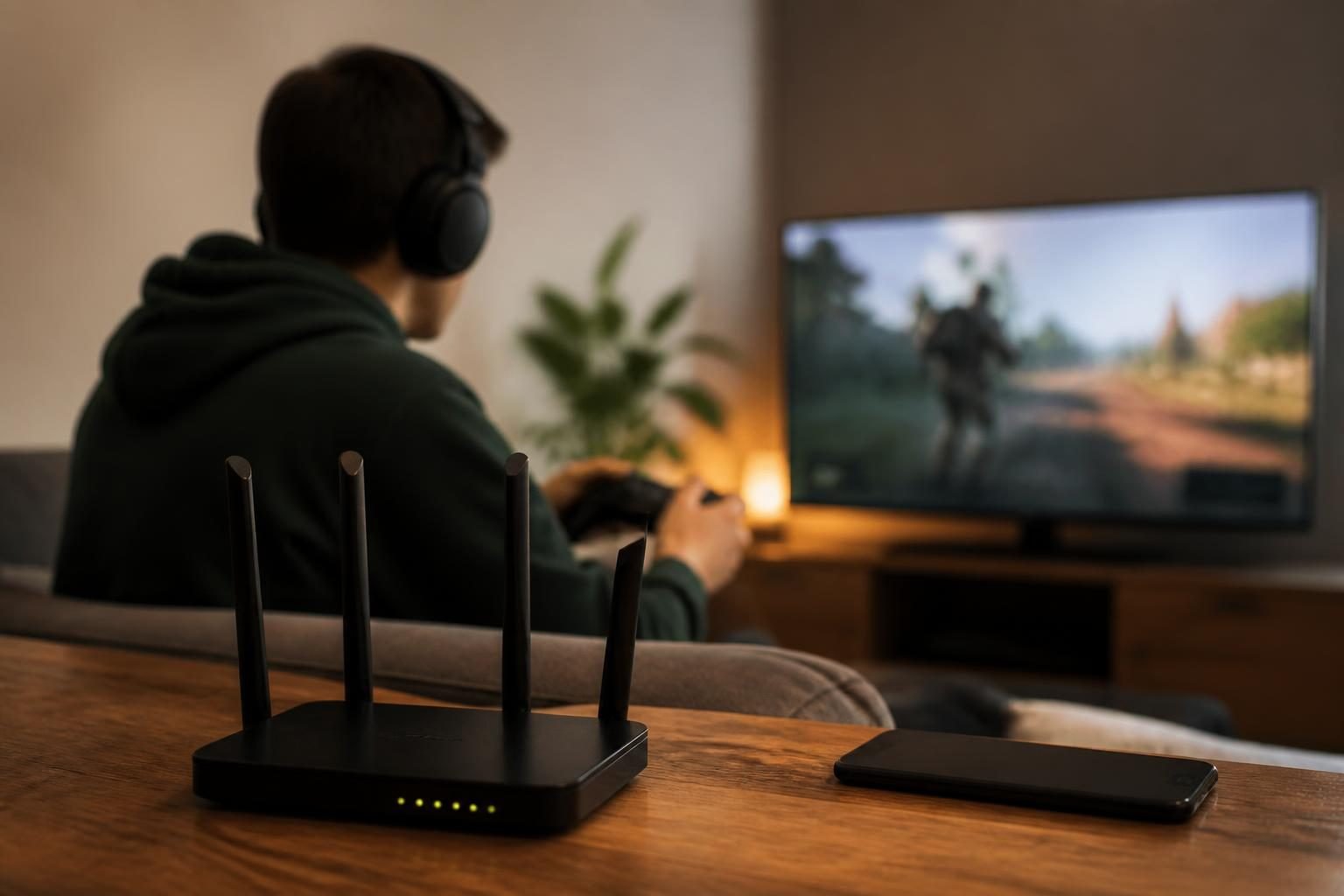
Bulut oyunlarda gecikme nasıl azaltılır? sorusunun tek bir cevabı yok; çünkü sorun internet hızından, kablosuz bağlantıdan, modem yoğunluğundan veya kullandığınız cihazdan kaynaklanabilir. En doğru yaklaşım, önce gecikmenin türünü belirlemek, ardından en kolay ve etkili ayarları sırayla denemektir.
Bulut oyun servislerinde oyun görüntüsü uzak bir sunucuda işlenir, kontrol komutlarınız internet üzerinden sunucuya gider ve oluşan görüntü tekrar cihazınıza gelir. Bu nedenle indirme hızından çok gecikme, jitter ve paket kaybının istikrarı önemlidir. bulut oyunlarda gecikme nasıl azaltılır için doğru sonuca ulaşmak, konunun güncel koşullarını birlikte değerlendirmeyi gerektirir. İlgili ayrıntılar için Elektrikli Araç Evde Nasıl Şarj Edilir? Priz ve Wallbox Seçim Rehberi içeriği de değerlendirilebilir.
Önce sorunun ping mi, görüntü mü olduğunu ayırt edin
Oyunda karakterin komutlara geç tepki vermesi genellikle yüksek ping veya değişken gecikme anlamına gelir. Görüntünün kare kare ilerlemesi, bulanıklaşması ya da kısa süreli donması ise bağlantı kapasitesi, paket kaybı veya cihazın video akışını işleme gücüyle ilgili olabilir. Uygulamada bulut oyunlarda gecikme nasıl azaltılır değerlendirilirken ayrıntılar tek bir ölçüte göre yorumlanmamalıdır.
- Sabit gecikme: Komutlar sürekli geç uygulanıyorsa sunucuya olan mesafe veya rota etkili olabilir.
- Jitter: Bir an akıcı, birkaç saniye sonra gecikmeli oyun deneyimi yaşanıyorsa gecikme değerleri dalgalanıyor olabilir.
- Paket kaybı: Görüntüde kopmalar, ses kesilmeleri ve anlık donmalar oluşturabilir.
- Cihaz kaynaklı sorun: İnternet iyi görünmesine rağmen görüntü takılıyorsa tarayıcı, ekran kartı hızlandırması veya arka plan uygulamaları incelenmelidir.
Steam’in ağ telemetrisi belgelerinde pingin gidiş-dönüş gecikmesini, jitterın ise paketlerin farklı sürelerde ulaşmasını gösterdiği açıklanıyor. Bu ayrım, sorunu rastgele ayarlarla çözmeye çalışmak yerine doğru noktaya müdahale etmenizi sağlar. ([help.steampowered.com](https://help.steampowered.com/en/faqs/view/5E6F-5B36-5485-F6B9?utm_source=openai)) Bu noktada bulut oyunlarda gecikme nasıl azaltılır hakkında güncel bilgi ve uygulama farkları ayrıca dikkate alınmalıdır.
Bulut oyunlarda gecikme nasıl azaltılır? Bağlantıyı kabloyla test edin
İlk pratik test, oyun oynadığınız cihazı Ethernet kablosuyla modeme bağlamaktır. Kablolu bağlantıda sorun belirgin şekilde azalırsa temel problem internet paketiniz değil, Wi-Fi sinyalinin kararlılığı veya kablosuz ağdaki yoğunluk olabilir. bulut oyunlarda gecikme nasıl azaltılır konusunda karar verirken ilgili adımları sırasıyla kontrol etmek daha sağlıklı olur.
Kablo kullanamıyorsanız modeme daha yakın bir noktaya geçin ve mümkünse 5 GHz ağı deneyin. 5 GHz bandı daha yüksek kapasite sunabilir; ancak duvarlardan geçişi 2,4 GHz kadar güçlü olmayabilir. Bu nedenle yalnızca ağ adındaki “5G” ifadesine bakmak yerine, bulunduğunuz odada gerçek kararlılığı kontrol edin. Güncel uygulamada bulut oyunlarda gecikme nasıl azaltılır için öne çıkan ayrıntılar, kullanım senaryosuna göre değişebilir.
Wi-Fi üzerinden oyun oynarken aynı anda yüksek çözünürlüklü video izleyen, dosya indiren veya yedekleme yapan cihazlar bağlantıyı dalgalandırabilir. Steam’in Remote Play önerileri de kablolu bağlantıyı, ağ trafiğinin azaltılmasını ve yayın kalitesinin kademeli biçimde düşürülerek test edilmesini tavsiye ediyor. Steam’in ağ bağlantısı sorun giderme önerilerine göz atabilirsiniz. ([help.steampowered.com](https://help.steampowered.com/en/wizard/HelpWithGameIssue/?appid=353380&issueid=350&nodeid=31&utm_source=openai)) bulut oyunlarda gecikme nasıl azaltılır ile ilgili bu başlık, kapsam ve güncellik birlikte ele alınarak değerlendirilmelidir.
Modem ayarlarında hangi seçenekleri denemelisiniz?
Modemi yeniden başlatmak basit görünse de geçici bağlantı sorunlarını elemek için iyi bir başlangıçtır. Ardından modem yazılımının güncel olduğundan emin olun. Eski firmware sürümleri, yoğun UDP trafiğinde veya belirli cihazlarla iletişimde kararsızlık yaratabilir. Pratikte bulut oyunlarda gecikme nasıl azaltılır için doğru yaklaşım, temel bilgileri somut koşullarla birleştirmektir.
Evde aynı anda çok sayıda cihaz internete yükleniyorsa modeminizde QoS, “cihaz önceliği” veya “oyun trafiği önceliği” gibi seçenekler bulunabilir. Bu özellik doğru yapılandırıldığında oyun cihazının bağlantısını diğer trafiklerden önceleyebilir. Ancak her modemde QoS aynı şekilde çalışmaz; yanlış veya aşırı kısıtlayıcı kurallar bazı bağlantıları yavaşlatabilir. Bu yüzden değişiklikten önce mevcut ayarları not edin ve tek seferde yalnızca bir seçenek değiştirin. bulut oyunlarda gecikme nasıl azaltılır açısından bu bölümdeki ayrıntılar, sonucu doğrudan etkileyebilecek noktaları açıklar.
Modemde çok sayıda gelişmiş güvenlik, filtreleme veya otomatik port ayarı kullanılıyorsa sorunun bu yapılandırmadan kaynaklanıp kaynaklanmadığını test etmek gerekebilir. Steam de bağlantı sorunlarında yönlendiriciyi geçici olarak devre dışı bırakıp doğrudan modemle deneme yapılmasını öneriyor. Bu, sorunun servis sağlayıcıdan mı yoksa ev ağındaki cihazdan mı geldiğini anlamaya yardımcı olur. ([help.steampowered.com](https://help.steampowered.com/en/faqs/view/46D2-B5B1-F0B9-B867?utm_source=openai)) Bu nedenle bulut oyunlarda gecikme nasıl azaltılır değerlendirmesinde istisnalar ve güncel düzenlemeler göz ardı edilmemelidir.
Yayın kalitesini düşürmek neden gecikmeyi azaltabilir?
Bulut oyunlarda yüksek çözünürlük ve kare hızı, daha fazla veri aktarımı gerektirir. Bağlantınız bu akışı sürekli taşıyamıyorsa servis görüntüyü sıkıştırabilir, kareleri atlayabilir veya kısa süreli tamponlama yapabilir.
Bu nedenle çözünürlüğü bir kademe düşürmek, kare hızını sabitlemek ya da yayın bant genişliği sınırı belirlemek işe yarayabilir. Amaç görüntüyü mümkün olan en yüksek seviyeye çıkarmak değil, bağlantının taşıyabildiği seviyede istikrarlı bir akış elde etmektir.
- Önce otomatik kalite ayarını kapatıp orta seviyede test edin.
- Görüntü akışı düzelirse çözünürlüğü kademeli olarak artırın.
- Takılma başladığı noktada bir önceki kararlı ayara dönün.
Steam Remote Play için de bant genişliğinin düşük bir seviyeden başlanarak kademeli artırılması ve sorun görüldüğünde son çalışan değere dönülmesi öneriliyor. ([help.steampowered.com](https://help.steampowered.com/en/wizard/HelpWithGameIssue/?appid=353380&issueid=350&nodeid=31&utm_source=openai))
Arka plan uygulamalarını ve cihaz ayarlarını kontrol edin
Bulut oyun sırasında indirme yöneticileri, bulut yedekleme araçları, işletim sistemi güncellemeleri ve video akış servisleri bağlantıyı paylaşabilir. Bu uygulamaları tamamen kapatıp aynı oyunu tekrar deneyin. Sorun kaybolursa ağınızı kullanan işlemi tespit ederek yalnızca oyun sırasında duraklatmanız yeterli olabilir.
Tarayıcı üzerinden oyun oynuyorsanız gereksiz sekmeleri kapatın, tarayıcıyı güncelleyin ve donanım hızlandırma ayarını bir kez açık, bir kez kapalı test edin. Ekran kaydı, yayın ve performans izleme yazılımları da cihaz üzerinde ek yük oluşturabilir.
Denetleyici kablosuz kullanılıyorsa pil seviyesini, Bluetooth parazitini ve cihazla arasındaki mesafeyi de kontrol edin. İnternet gecikmesi ile kontrolcü gecikmesi birbirine benzeyebilir; kablolu bir kontrolcüyle kısa test yapmak ayrım sağlar.
Gecikme devam ediyorsa servis ve sunucu tarafını değerlendirin
Ethernet bağlantısında, arka plan trafiği kapalıyken ve düşük yayın kalitesinde bile gecikme sürüyorsa sorun ev ağınızın dışında olabilir. Bulut oyun sunucusunun bulunduğu bölge, servis yoğunluğu veya internet servis sağlayıcınızın izlediği rota sonucu etkileyebilir.
Farklı saatlerde aynı oyunu deneyin. Yalnızca akşam saatlerinde sorun yaşanıyorsa bölgesel yoğunluk veya evdeki diğer kullanıcıların internet tüketimi daha olasıdır. Sorun her saatte görülüyor ve yalnızca belirli bir serviste ortaya çıkıyorsa servis sağlayıcının destek kanalına ping, jitter ve paket kaybı sonuçlarıyla başvurun.
Hız testi sonucundaki yüksek indirme değeri tek başına yeterli değildir. Cloudflare’ın internet kalite değerlendirmesinde oyun performansı için gecikme, paket kaybı, yük altındaki gecikme ve jitter gibi ölçümlerin birlikte ele alındığı belirtiliyor. ([developers.cloudflare.com](https://developers.cloudflare.com/speed/aim/?utm_source=openai))
En etkili deneme sırası
Bulut oyunlarda gecikme nasıl azaltılır? diye arıyorsanız şu sırayı izlemek gereksiz ayar değişikliklerini azaltır:
- Oyunu ve cihazı yeniden başlatın.
- Arka plandaki indirme ve video akışlarını durdurun.
- Ethernet kablosuyla test yapın.
- Wi-Fi kullanıyorsanız 5 GHz ağı ve daha yakın konumu deneyin.
- Yayın çözünürlüğünü ve bant genişliğini düşürün.
- Modem firmware’ini ve cihaz yazılımlarını güncelleyin.
- QoS veya cihaz önceliğini tek değişken olarak test edin.
- Farklı saatlerde deneyip sonuçları kaydedin.
Bu yöntem, “internetim hızlı ama oyun neden gecikiyor?” sorusuna daha sağlıklı yanıt verir. Sorunun kaynağı bulunmadan yeni modem, daha yüksek hız paketi veya rastgele DNS değişikliği yapmak her zaman çözüm sağlamaz.
Bulut oyunlarda en iyi sonuç, en yüksek hızdan çok istikrarlı bir bağlantı ve doğru teşhisle alınır. Önce kablolu bağlantıyı ve arka plan trafiğini test edin; ardından yayın kalitesini ve modem önceliklendirmesini değiştirin. Böylece hangi ayarın gerçekten fark yarattığını görebilirsiniz.