USB-C Kablo Türleri Nasıl Anlaşılır? Şarj, Veri ve Görüntü İçin Doğru Kabloyu Seçme Rehberi


 Tepki Ver
USB-C kablo türleri nasıl anlaşılır? sorusunun kısa cevabı şu: Sadece konektörün şekline bakmak yeterli değildir. Aynı USB-C ucuna sahip iki kablodan biri yalnızca şarj için kullanılabilirken diğeri yüksek hızlı veri aktarımı, harici ekran ve yüksek watt değerleri sunabilir. Doğru seçim için kablonun üzerindeki ibareleri, ambalajdaki teknik bilgileri ve bağlayacağınız cihazların gereksinimlerini birlikte kontrol etmek gerekir.
USB Type-C® bağlantısı ters çevrilebilir yapısıyla yalnızca fiziksel konektörü ifade eder; hız, güç ve görüntü yetenekleri ayrı teknik özelliklerdir. USB-IF de USB-C kabloların aynı kapasitelere sahip olmadığını ve kablonun kullanım amacına göre seçilmesi gerektiğini belirtiyor. USB-IF’in kablo ve konektör rehberinde sertifikasyonun farklı kablo yeteneklerine göre yapıldığı açıklanıyor. USB-C kablo türleri nasıl anlaşılır için doğru sonuca ulaşmak, konunun güncel koşullarını birlikte değerlendirmeyi gerektirir.
USB-C kablo türleri nasıl anlaşılır?
Elinizdeki kabloyu tanımlarken şu sırayı izleyin:
- Kablonun iki ucunu belirleyin: USB-C–USB-C mi, USB-C–USB-A mı?
- Üzerinde 5Gbps, 10Gbps, 20Gbps, 40Gbps veya USB4 gibi hız ibaresi var mı bakın.
- 60W ya da 240W gibi güç işaretlerini kontrol edin.
- DisplayPort, Thunderbolt veya video desteği belirtilmiş mi inceleyin.
- Bu değerleri telefon, tablet, bilgisayar, şarj cihazı ve monitörün desteklediği özelliklerle eşleştirin.
Kabloda hiçbir işaret bulunmaması, onun kesin olarak yavaş veya kalitesiz olduğu anlamına gelmez. Ancak teknik kapasiteyi yalnızca görünüşten doğrulamak da mümkün değildir. Bu durumda ürün sayfası, kutu üzerindeki teknik bilgiler veya üreticinin model numarası daha güvenilir ipuçlarıdır. Uygulamada USB-C kablo türleri nasıl anlaşılır değerlendirilirken ayrıntılar tek bir ölçüte göre yorumlanmamalıdır.
Şarj gücü: 60W ve 240W ibareleri ne anlatır?
USB-C kablolarda 60W ve 240W ibareleri, kablonun desteklediği azami güç sınıfını gösterir. USB Power Delivery 3.1 standardı, uygun cihaz, şarj cihazı ve kablo birlikte kullanıldığında USB-C üzerinden 240W’a kadar güç aktarımını mümkün kılar. Bu, her cihazın 240W çekeceği anlamına gelmez; cihaz yalnızca tasarımının izin verdiği gücü alır. Bu noktada USB-C kablo türleri nasıl anlaşılır hakkında güncel bilgi ve uygulama farkları ayrıca dikkate alınmalıdır.
Örneğin bir telefon için 60W destekli kablo çoğu senaryoda yeterli olabilir. Yüksek performanslı bir dizüstü bilgisayarda ise adaptörün gücü kadar kablonun da gereken watt değerini taşıyabilmesi önemlidir. USB-IF, USB-C–USB-C kablolar için sertifikasyon sürecinde 60W veya 240W güç logosu kullanılmasını şart koşuyor. ([usb.org](https://www.usb.org/cable_connector?utm_source=openai)) USB-C kablo türleri nasıl anlaşılır konusunda karar verirken ilgili adımları sırasıyla kontrol etmek daha sağlıklı olur.
Ambalajda yalnızca “fast charging” yazması tek başına yeterli bir teknik bilgi değildir. Watt değeri, USB PD desteği ve kablonun 5A akım için uygun olup olmadığı açıkça belirtilmiyorsa yüksek güçlü dizüstü bilgisayarlar için daha temkinli seçim yapın. Güncel uygulamada USB-C kablo türleri nasıl anlaşılır için öne çıkan ayrıntılar, kullanım senaryosuna göre değişebilir.
Veri aktarım hızını kablodan nasıl kontrol edersiniz?
USB-C görünümü, veri hızını garanti etmez. Kablonun üzerinde veya ürün açıklamasında şu değerlerden biri bulunabilir:
| İfade | Ne anlatır? | Uygun kullanım |
|---|---|---|
| USB 2.0 veya 480Mbps | Temel veri aktarımı | Telefon yedekleme, klavye, fare ve günlük şarj |
| 5Gbps | USB 3.2’nin temel hız sınıfı | Harici disk ve daha hızlı dosya aktarımı |
| 10Gbps | Orta-üst seviye USB veri bağlantısı | SSD, dock ve yüksek hacimli dosyalar |
| 20Gbps | Çift hatlı USB 3.2 aktarımı | Uyumlu hızlı SSD ve dock çözümleri |
| 40Gbps | USB4 veya bazı Thunderbolt senaryoları | Profesyonel SSD, dock ve ekran bağlantıları |
Tablodaki hızlar teorik üst sınıflardır; gerçek aktarım hızı bilgisayarın portuna, depolama aygıtına, kullanılan protokole ve dosya türüne göre daha düşük olabilir. USB 3.2, 5Gbps, 10Gbps ve 20Gbps sınıflarını tanımlar ve bağlantı, sistemdeki en düşük ortak kapasiteye göre çalışır. ([usb.org](https://www.usb.org/usb-32-0?utm_source=openai)) USB-C kablo türleri nasıl anlaşılır ile ilgili bu başlık, kapsam ve güncellik birlikte ele alınarak değerlendirilmelidir.
Bu nedenle 40Gbps kabloyu 5Gbps destekleyen bir bilgisayara takmak bilgisayarı hızlandırmaz. Kablo yalnızca sistemin sunabildiği kapasitenin kullanılmasına izin verir.
Görüntü aktarımı için her USB-C kablo kullanılabilir mi?
Hayır. Harici monitör bağlamak için bilgisayarın veya telefonun USB-C portunda DisplayPort Alternate Mode, Thunderbolt ya da uyumlu başka bir görüntü modu bulunmalıdır. Kablonun da bu sinyali taşıyabilecek şekilde tasarlanmış olması gerekir. Pratikte USB-C kablo türleri nasıl anlaşılır için doğru yaklaşım, temel bilgileri somut koşullarla birleştirmektir.
Ürün açıklamasında “video output”, “DisplayPort Alt Mode”, “8K display” veya “Thunderbolt” gibi ifadeler aranabilir. Ancak yalnızca “USB-C” yazması görüntü desteği anlamına gelmez. Microsoft da Alternate Mode özelliğinin bilgisayar, bağlı ekran ve kablo tarafından birlikte desteklenmesi gerektiğini belirtiyor. ([support.microsoft.com](https://support.microsoft.com/en-US/Windows/Hardware/fix-usb-c-problems-in-windows?utm_source=openai)) USB-C kablo türleri nasıl anlaşılır açısından bu bölümdeki ayrıntılar, sonucu doğrudan etkileyebilecek noktaları açıklar.
Monitör bağlantısı çalışmıyorsa önce üç noktayı kontrol edin: Bilgisayar portunun video çıkışı, monitörün giriş standardı ve kablonun görüntü desteği. Bir USB-C–USB-C kablo şarj ve veri aktarımı yapabildiği hâlde görüntü sinyalini desteklemeyebilir. Bu nedenle USB-C kablo türleri nasıl anlaşılır değerlendirmesinde istisnalar ve güncel düzenlemeler göz ardı edilmemelidir.
USB-C kablo üzerindeki semboller nasıl okunur?
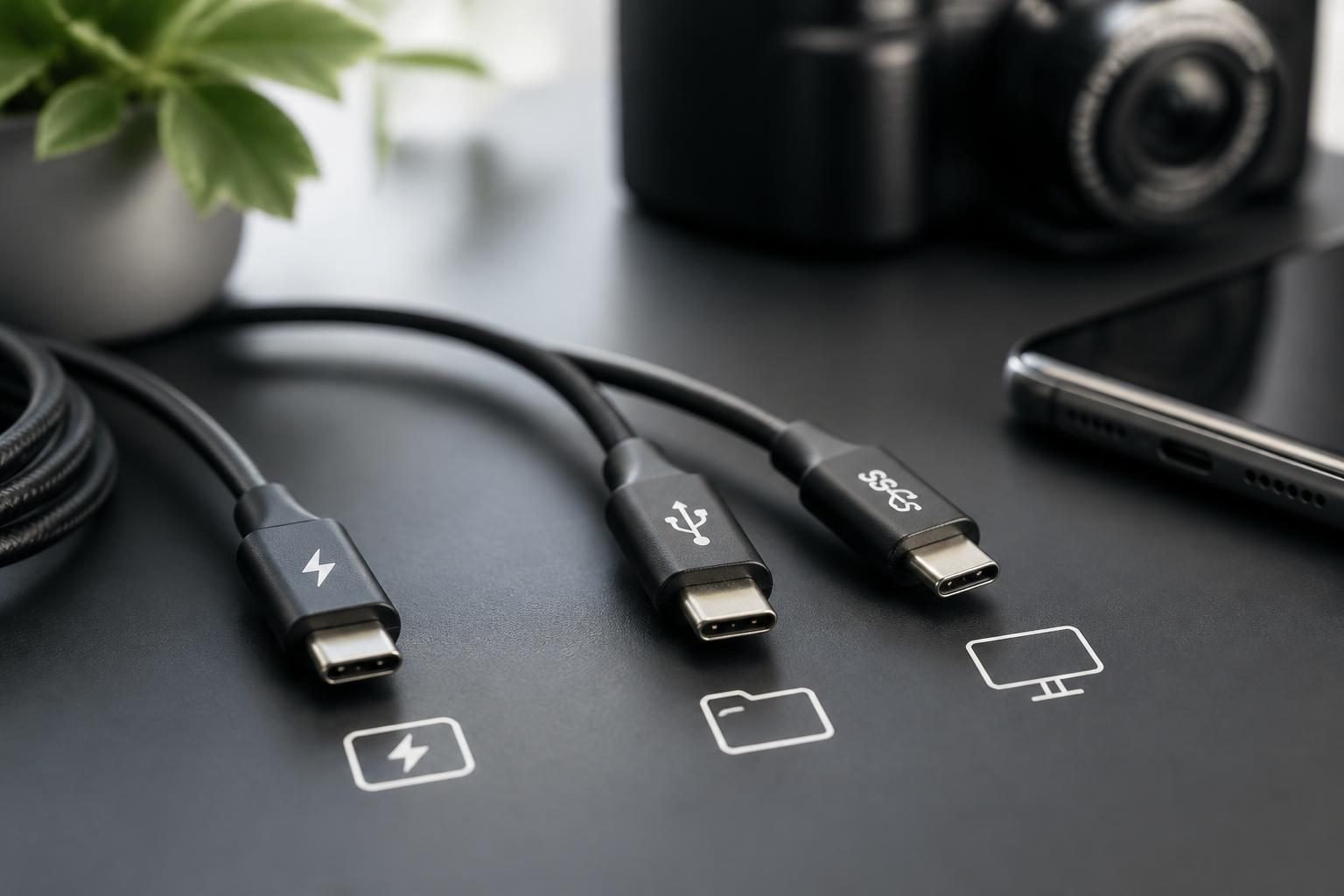
Kablo veya kutu üzerinde USB simgesi, hız değeri, şimşek işareti, watt bilgisi ya da Thunderbolt sembolü bulunabilir. Fakat sembolün gerçekten sertifikalı bir ürünü temsil edip etmediği önemlidir. USB-IF logoları, ilgili ürünün uyumluluk testlerinden geçmesi ve gerekli lisans koşullarını karşılaması sonrasında kullanılabilir. ([usb.org](https://usb.org/logo-license?utm_source=openai))
- Watt değeri: Kablonun güç taşıma sınıfını gösterir.
- Gbps değeri: Teorik veri aktarım kapasitesini belirtir.
- Şimşek sembolü: Genellikle Thunderbolt ekosistemine işaret eder; yine de cihaz tarafındaki desteği doğrulamak gerekir.
- USB logosu: Tek başına her zaman yüksek hız anlamına gelmez; yanında yazan hız sınıfını da okuyun.
USB-IF’in güncel logo yaklaşımında 60W/20Gbps, 60W/40Gbps, 240W/20Gbps ve 240W/40Gbps gibi birleşik güç-performans işaretleri bulunuyor. Bu tür açık değerler, yalnızca belirsiz “premium” veya “super fast” ifadelerinden daha kullanışlıdır.
İhtiyacınıza göre USB-C kablo seçimi
Günlük telefon şarjı ve ara sıra veri aktarımı için USB 2.0 sınıfında bir kablo yeterli olabilir. Harici SSD kullanıyorsanız en az 5Gbps veya cihazınızın desteklediği daha yüksek bir hız sınıfını seçin. Dizüstü bilgisayarı USB-C üzerinden şarj ederken adaptörün watt değerini karşılayan bir kablo alın. Monitör veya dock bağlantısında ise veri hızına ek olarak video ve Alternate Mode desteğini mutlaka doğrulayın.
En pahalı kablo her zaman en doğru kablo değildir. Fazladan 40Gbps veya 240W kapasite, bağlı cihazlar bunları desteklemiyorsa günlük kullanımda fark yaratmayabilir. Buna karşılık, düşük özellikli bir kabloyu hızlı SSD, yüksek çözünürlüklü monitör veya güçlü dizüstü adaptörüyle kullanmak performans ve uyumluluk sorunu çıkarabilir.
Sık yapılan USB-C kablo hataları
- Konektör şekline bakıp kablonun USB4 olduğunu varsaymak.
- Şarj hızını yalnızca kabloya bağlamak; oysa adaptör ve cihaz da aynı standardı desteklemelidir.
- “100W” ibaresini güncel USB-IF kablo sınıflarıyla karıştırmak; yeni sertifikasyon yaklaşımında USB-C–USB-C kablolar için 240W sınıfı kullanılıyor.
- USB-C portu olan her bilgisayardan görüntü çıkışı alınabileceğini düşünmek.
- Teorik Gbps değerini gerçek dosya aktarım hızı sanmak.
Son karar için basit kural şudur: Önce cihazınızın istediği gücü ve veri hızını bulun, ardından aynı veya daha yüksek kapasiteyi açıkça belirten kabloyu seçin. Görüntü gerekiyorsa video desteğini ayrıca arayın; USB-C yazısı tek başına bu özelliğin kanıtı değildir.
Sıkça Sorulan Sorular